Finde schnelle Antworten, hilfreiche Tipps und detaillierte Anleitungen rund um dein .
🚀
Schritt 1
Einrichten
Installieren. Ankommen. Starten.
▶️
Schritt 2
Loslegen
Verstehen. Erfassen. Managen.
📈
Schritt 3
Durchstarten
Tracken. Organisieren. Profitieren.
Deine To-do-Liste zum Durchstarten
💡 Tipp: Du kannst die obige Liste als Menü verwenden. Klicke einfach auf einen
Punkt, um direkt zum
jeweiligen Abschnitt zu springen.
sync_alt
Automatisierter Daten-Import via Webhooks
Keine manuelle Pflege nötig:Deine Kunden und Projekte werden automatisch via API
über Webhooks importiert.
Wir übernehmen für dich die komplette Konfiguration der Schnittstellen, damit du dich voll auf
deine
Projekte konzentrieren kannst.
📝 Schritt 1: Beta-Registrierung
Klick-Pfad für Beta-Registrierung
Auf der Startseite https://braintime.binarybrains.de/
auf den Button "Kostenlos für Beta anmelden" oder direkt hier auf das Bild klicken.
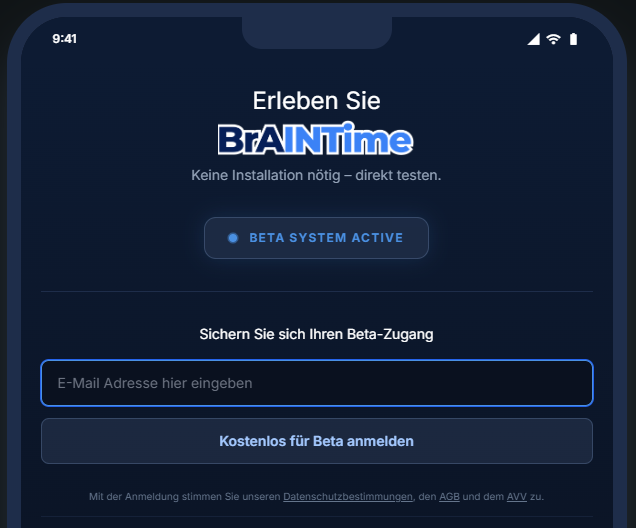
Gültige E-Mail-Adresse in das Anmeldefeld des interaktiven Smartphones eingeben
und auf den Button "Kostenlos für Beta anmelden" klicken.
E-Mail-Postfach öffnen und den Bestätigungslink (Double-Opt-In) anklicken.
💡
"Die Nutzung ist in der Beta komplett kostenlos, es ist keine Kreditkarte
erforderlich."
Du stimmst den rechtlichen Hinweisen (Datenschutz, AGB, AVV) automatisch
zu, wenn du dich zur Beta
anmeldest!
Klicke oben rechts in der Browser-Leiste auf das Symbol:
(App-Installations-Symbol)
Bestätige die Installation im erscheinenden Fenster mit
"Installieren".
💡
"Nach der Installation kannst du BrAInTime direkt über dein Startmenü oder
die Taskleiste öffnen."
⚠️
BrAInTime als perfekter Begleiter: Diese App arbeitet wie ein persönlicher Assistent
dezent im Hintergrund. Du kannst das Fenster super auf ein Minimum verkleinern und an die Seite
schieben – so hast du deine Zeit, Aufgaben und Notizen immer im Blick, ohne dass es dich beim
Arbeiten stört.
🔐 Schritt 3: Masterpasswort einrichten
Beim ersten Login wirst du aufgefordert, ein Masterpasswort zu
vergeben. Dieses Passwort ist die
zentrale Verschlüsselung für all deine sensiblen Daten.
Volle Kontrolle: Nur Du allein besitzt den Schlüssel zu deinen
Daten – dein Master-Passwort.
Absolute Blindheit: Unsere Server und Systeme haben technisch
„null Wissen“ über deine gespeicherten Passwörter.
Keine Übertragung: Dein Master-Passwort wird niemals an uns
übermittelt oder auf unseren Servern gespeichert.
Maximale Sicherheit: Selbst im Falle eines Hackerangriffs auf
unsere Server bleiben deine Daten geschützt.
⚠️
WICHTIG:Niemand
außer dir kennt dieses Passwort. Selbst unser Support kann dein Master-Passwort
nicht zurücksetzen.
Wenn du es vergisst, sind alle deine gespeicherten Passwörter
für immer verloren. Deine Daten können nicht wiederhergestellt werden.
⚙️ Schritt 4: Erste Schritte & Grundeinstellungen
Deinen User bearbeiten
Schritt 1
Klicke oben links auf das runde Benutzericon
mit den beiden Buchstaben
(dort stehen vermutlich deine Initialen).
Schritt 2
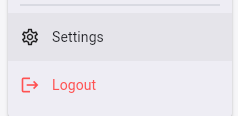
Klicke im Menü auf "Settings".
Schritt 3
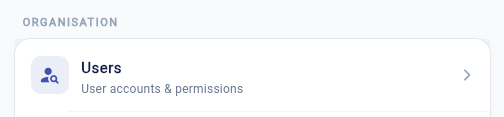
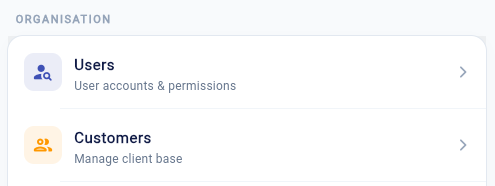
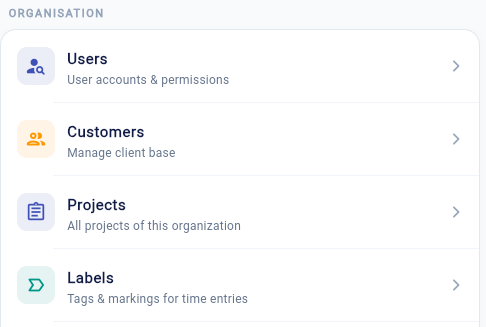
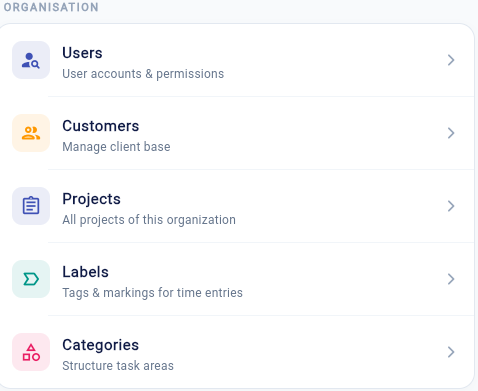
Wähle unter "Organisation" den Punkt "Users"
aus. (Hier erscheint
akutell
nur dein Benutzer, du kannst später weitere hinzufügen.)
Schritt 4
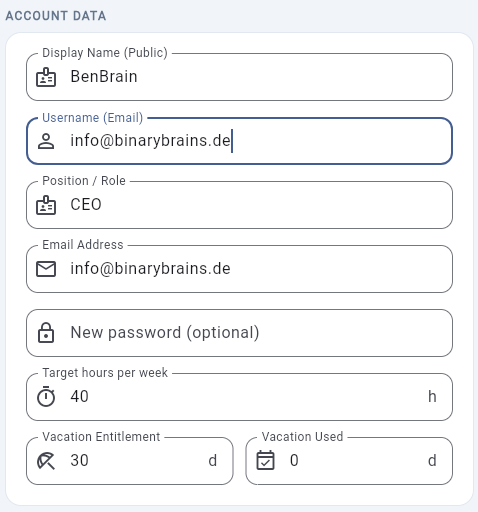
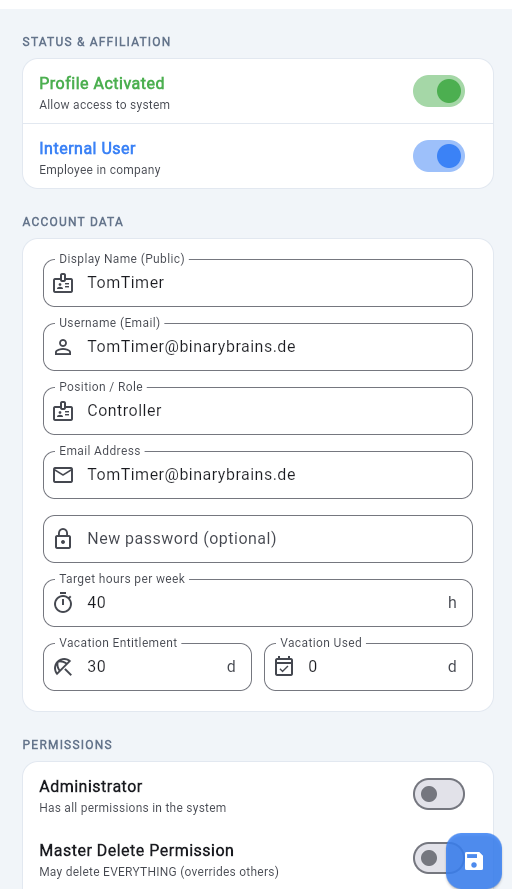
Hier kannst du nun deine Grundeinstellungen
(Anzeigename, Position etc.)
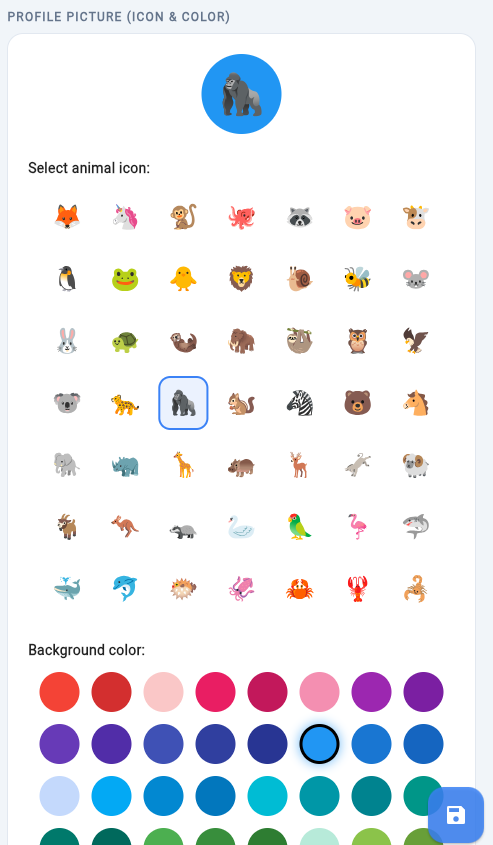
anpassen und über das Icon ein Tier-Symbol sowie eine Hintergrundfarbe für dein Profil wählen.
Speichere deine änderungen über den blaue Diskettenbutton unten rechts.
Deine Firma anlegen
Schritt 1
Gehe erneut in die
Settings, wähle unter dem Punkt
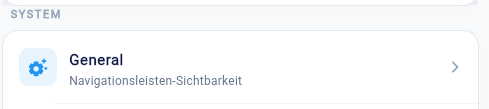
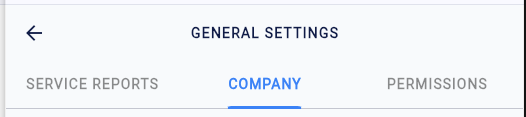
"System" diesmal "General" und dort den Reiter "Company" aus.
Schritt 2
Hier kannst du den Namen, die Adresse,
E-Mail-Adresse und weitere
grundlegende
Informationen deiner Firma hinterlegen.
📋 Schritt 5: Organisation (Anlegen von Benutzern, Kunden, Projekten,
Labels und Kategorien.)
Damit du deine Arbeitszeiterfassung optimal nutzen kannst, müssen zunächst die
Mitarbeiter, Projekte,
Kategorien und Labels angelegt werden, mit denen du arbeiten möchtest. Hierbei ist es wichtig, dass du
bereits bei der Anlage die Struktur deines Unternehmens beachtest. So lassen sich später effizient
auswertungen und Analysen erstellen.
💡
WICHTIG: Wenn du über eine Webhook-Schnittstelle verfügst,
werden die Kunden und Projekte
bereits automatisch in das System importiert. In diesem Fall musst du diese nicht manuell anlegen.
User hinzufügen und bearbeiten
Schritt 1
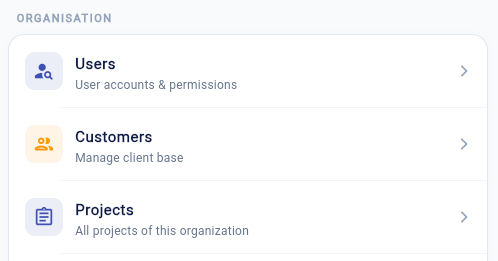
Gehe in die Settings, wähle
den Bereich
"Organisation" und klicke dann auf "Users".
Schritt 2
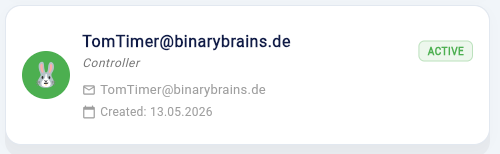
In der Übersicht werden dir alle bereits angelegten Benutzer (inklusive
dir selbst) angezeigt. Klicke auf den blauen Plus-Button unten rechts, um weitere
Personen hinzuzufügen.
Schritt 3
Hier kannst du nun weitere User, Mitarbeitende sowie externe Partner
anlegen und verwalten.
Schritt 4
Wähle einen User oder dich selbst aus, um die Berechtigungen zu ändern.
Schritt 5
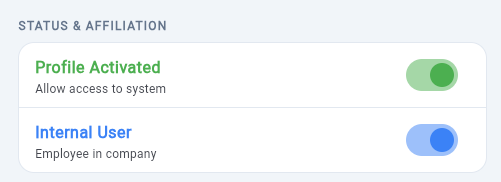
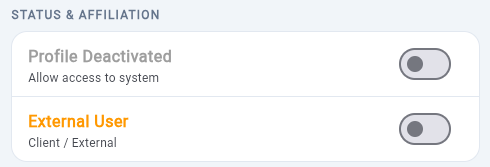
Benutzer-Status verwalten: Hier kannst du den Status des
Profils (aktiv/inaktiv) festlegen sowie definieren, ob es sich um einen internen Mitarbeitenden oder
einen externen Partner handelt.
Schritt 6
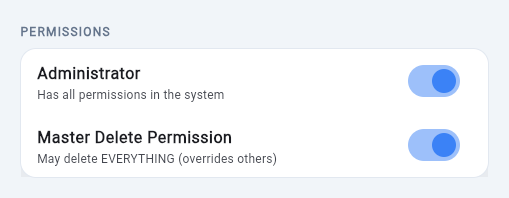
Administrator & Master Delete Rechte: Wenn beide Optionen
aktiviert sind, erhält der Benutzer uneingeschränkten Zugriff auf alle Einstellungen und Ansichten
sowie die Berechtigung, Daten im gesamten System zu löschen.
Schritt 7
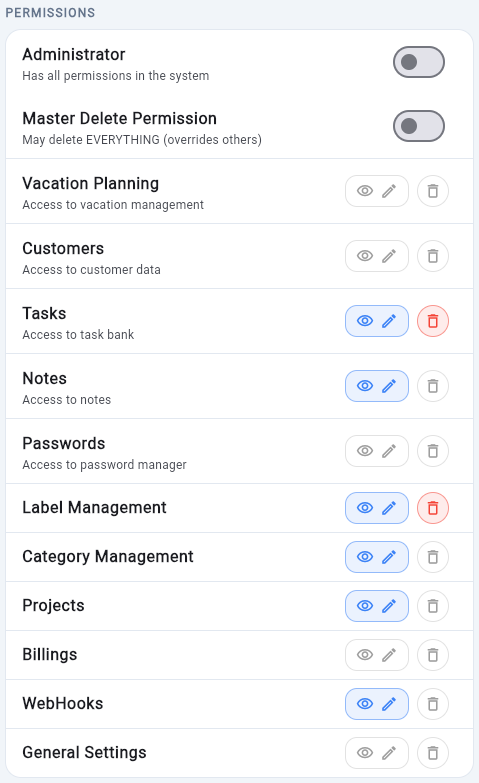
Individuelle Berechtigungen: Sind die
Administrator-Rechte nicht aktiviert, kannst du für jeden Benutzer einzeln festlegen, welche
Bereiche
er sehen & bearbeiten und/oder löschen darf.
Schritt 8
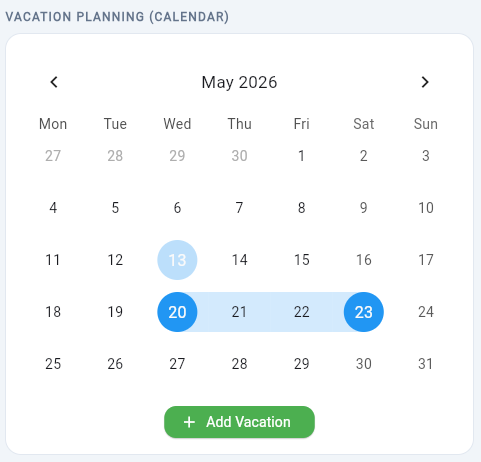
Urlaubsplanung: Über das Kalender-Symbol kannst du für
den jeweiligen Benutzer Urlaube, Krankheitstage oder andere Abwesenheiten eintragen und verwalten.
Customer hinzufügen und bearbeiten
Schritt 1
Gehe in die Settings, wähle den Bereich
"Organisation" und klicke dann auf "Customers".
Schritt 2
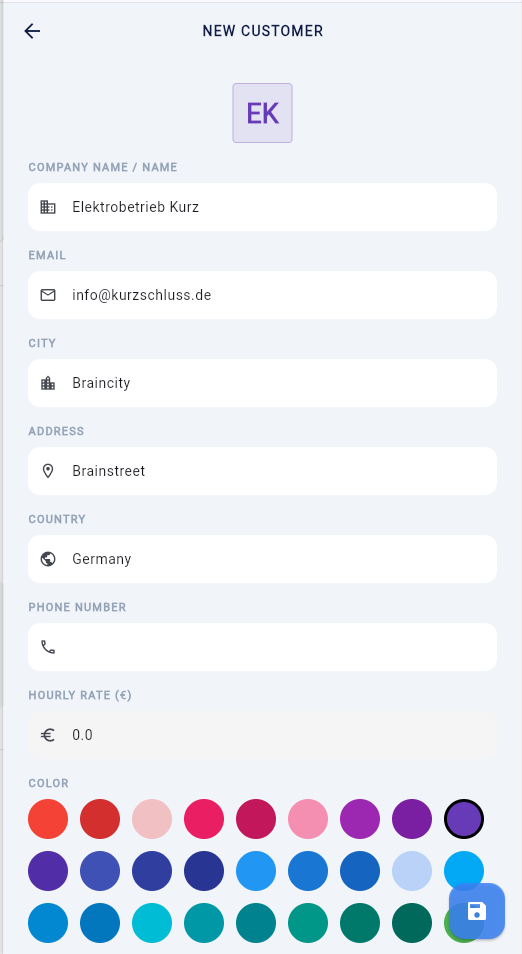
Klicke auf den blauen Plus-Button unten rechts, um einen
neuen Kunden anzulegen.
Schritt 3
Kundendaten hinterlegen: Trage hier alle relevanten
Informationen deines Kunden ein (z.B. Name, Adresse, Kontaktinfos, Stundensatz) und speichere den
neuen Eintrag.
Schritt 4
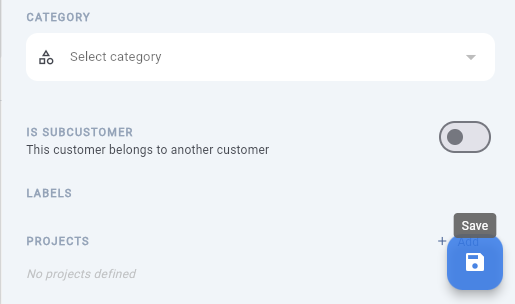
Subcustomer anlegen: Falls dein Kunde verschiedene
Abteilungen oder Unterfirmen hat, kannst du diese hier separat anlegen.
Projekte anlegen
Schritt 1
Gehe in die Settings, wähle den Bereich
"Organisation" und klicke dann auf "Project".
Schritt 2
Klicke auf den blauen Plus-Button unten rechts, um ein
neues Projekt anzulegen.
Schritt 3
Projektdaten hinterlegen: Trage hier alle relevanten
Informationen deines Projekts ein (z.B. Kunde, Name, Beschreibung, Billable, Zeitraum,
Meilensteine....) und speichere den neuen Eintrag.
Labels anlegen
Schritt 1
Gehe in die Settings, wähle den Bereich
"Organisation" und klicke dann auf "Label".
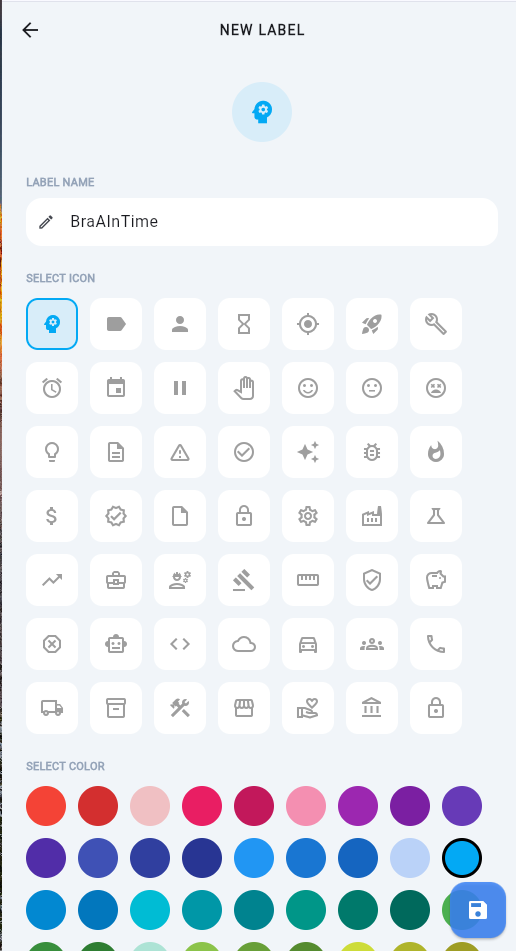
Schritt 2
Klicke auf den blauen Plus-Button unten rechts, um ein
neues Label anzulegen.
Schritt 3
Label konfigurieren: Vergib einen passenden Namen für
dein Label und wähle ein aussagekräftiges Icon sowie eine Farbe aus, um deine Aufgaben optimal zu
strukturieren.
💡
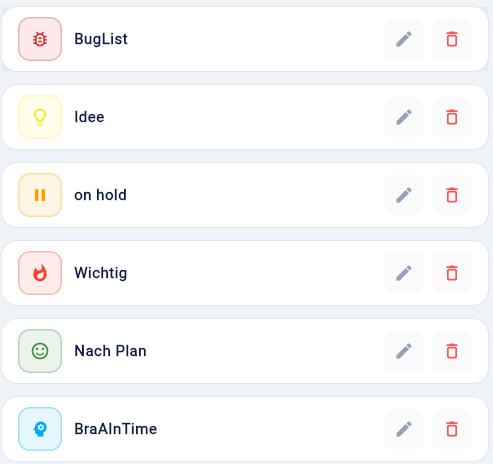
Maximale Flexibilität mit Labels: Du kannst Projekten, Aufgaben (Tasks),
Zeiteinträgen und Notizen beliebig viele Labels zuweisen. In der Übersicht werden diese dann
übersichtlich mit ihrem jeweiligen Icon und Text dargestellt.
Category anlegen
Schritt 1
Gehe in die Settings, wähle den Bereich
"Organisation" und klicke dann auf "Category".
Schritt 2
Klicke auf den blauen Plus-Button unten rechts, um eine
neue Kategorie anzulegen.
Schritt 3
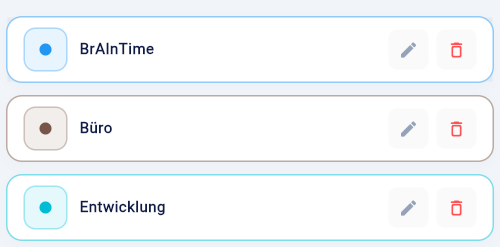
Kategorie konfigurieren: Vergib einen Namen für deine
Kategorie und wähle eine passende Farbe aus.
💡
Kategorien für die visuelle Struktur: Du kannst jedem Projekt, jeder Aufgabe, Notiz
oder Arbeitszeit genau eine Kategorie zuweisen. Zur schnellen visuellen Unterscheidung wird die
gewählte Kategoriefarbe als farbiger Rahmen um das jeweilige Element angezeigt.
⚙️⚡ Schritt 6: Erweiterte Einstellungen
Erfahre hier, wie du BrAInTime optimal für dein Unternehmen nutzt:
Navigations Bar Permissions
Schritt 1
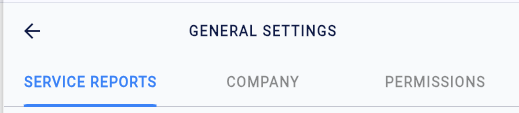
Klicke in General Settings oben auf den Reiter
Permissions.
Schritt 2
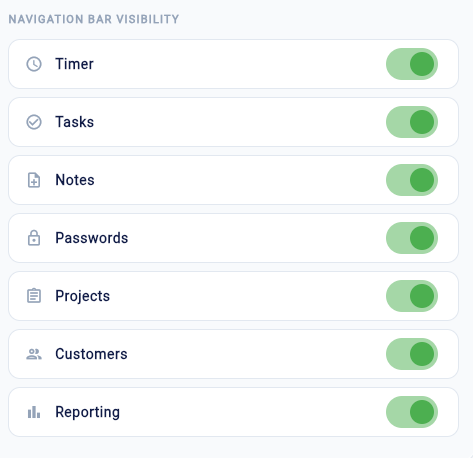
Sichtbarkeit umschalten: Hier kannst du individuell
festlegen, welche Hauptfunktionen (z.B. Timer, Projekte oder Reporting) in der Navigationsleiste
angezeigt werden sollen.
Schritt 3
Mitarbeiter-Fokus: Blende nicht benötigte Funktionen
für deine Mitarbeiter aus, um eine übersichtliche und einfache Arbeitsumgebung zu schaffen.
Service Reporte
💡
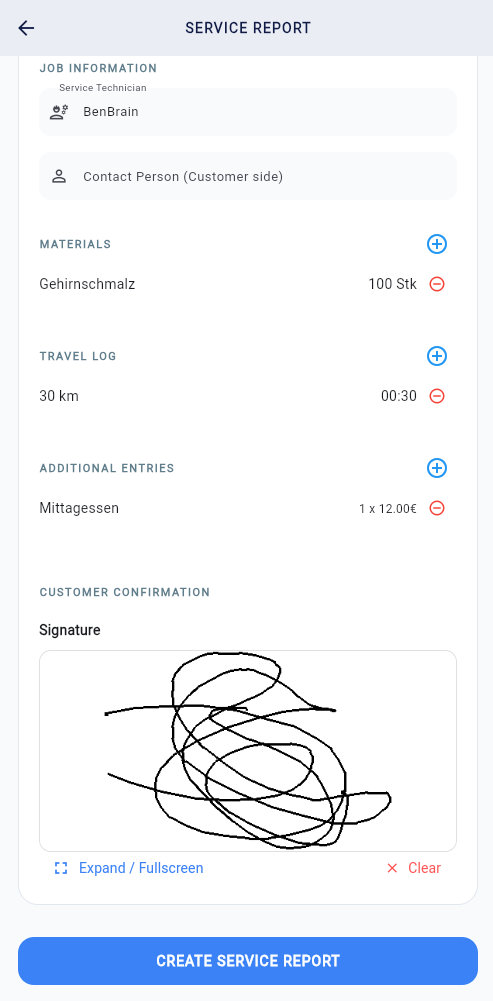
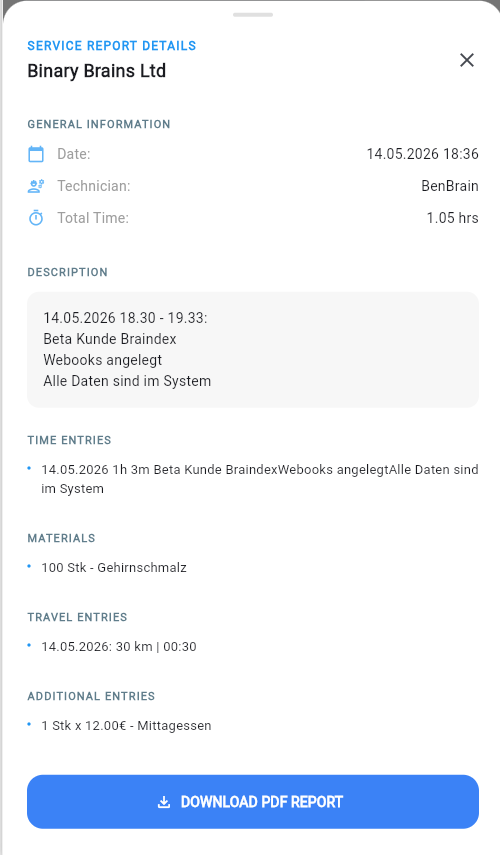
Erfasse zunächst eine Arbeitszeit (Time). Ein Service-Report kann nur auf Basis einer
erfassten Zeit erstellt werden.
Schritt 1
Klicke in General Settings oben auf den Reiter Service
Reports.
Schritt 2
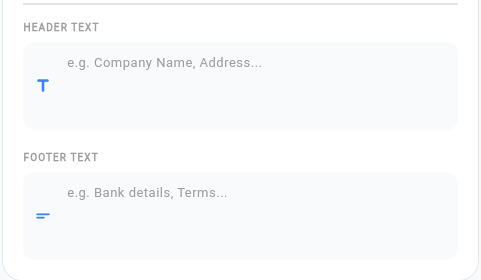
Firmenlogo & Texte: Lade als erstes dein Logo hoch,
damit
deine Reports deinen Firmenstempel tragen. Du kannst hier auch deinen eigenen Header- und
Footer-Text anlegen.
Schritt 3
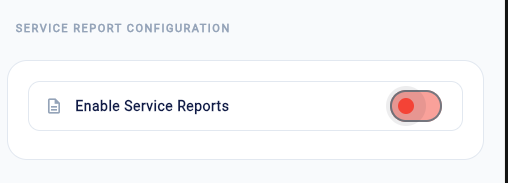
Sichtbarkeit umschalten: Service Reports können nur
angelegt werden, wenn der Schalter auf "Enable Service Reports" gestellt wird.
Schritt 4
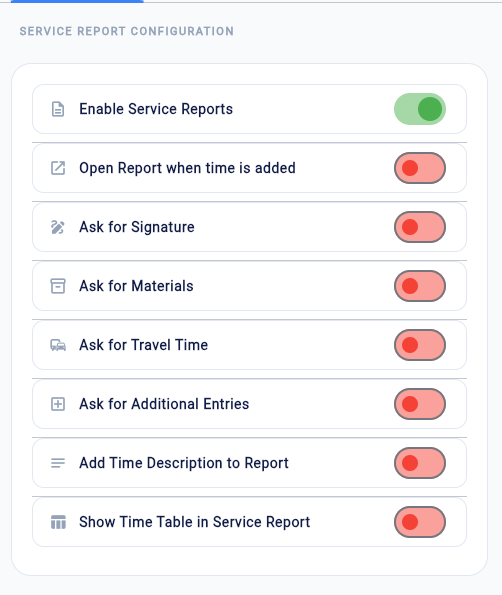
Konfiguration: Hier kannst du deine persönlichen
Service Reports individuell konfigurieren und an deine betrieblichen Anforderungen anpassen.
open_in_newReport wird
geöffnet wenn
neue Zeit erfasst wird
drawUnterschrift auf Report
obligatorisch
inventory_2verbrauchtes
Material
erfassen
local_shippingFahrtzeit und
Distanz
erfassen
add_boxIndividuelle
Informationen (Was du brauchst)
notesBeschreibung der
erfassten Zeit hinzufügen
table_chartListe der
erfassten Zeiten anzeigen
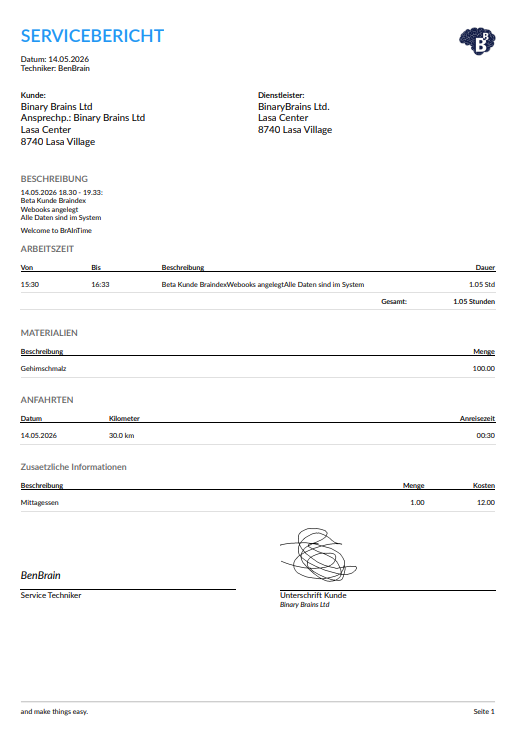
Preview eines beispiel Reports
Hier siehst du eine Vorschau, wie deine Service Reports aussehen
könnten.
Automatisierter Daten-Import & Webhooks
api Full REST API
Zugriff auf alle Ressourcen – Projekte, Kunden, Zeiteinträge – über standardisierte Endpunkte.
Integrieren Sie BrAInTime nahtlos in Ihre bestehende Infrastruktur: Buchhaltungssoftware,
CI/CD-Pipelines oder eigene Dashboards. JSON-basiert, tokengesichert und vollständig
dokumentiert.
Kein Polling, kein manuelles Abfragen. BrAInTime sendet bei jedem relevanten Ereignis
automatisch eine HTTP-Anfrage an Ihren Endpoint – in Millisekunden. Definieren Sie pro Event-Typ
eigene Ziel-URLs und halten Sie Ihre Systeme immer synchron.
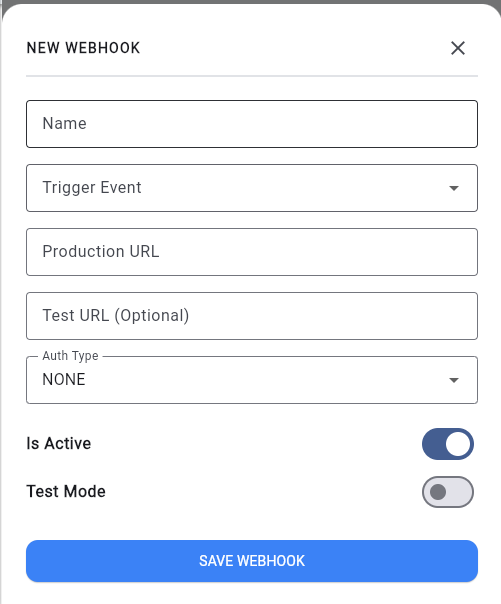
Die Webhook-Schnittstelle
ermöglicht es dir, Kunden- und Projektdaten vollautomatisch aus deinen bestehenden Systemen in BrAInTime
zu importieren. Dies spart Zeit und verhindert manuelle Erfassungsfehler.
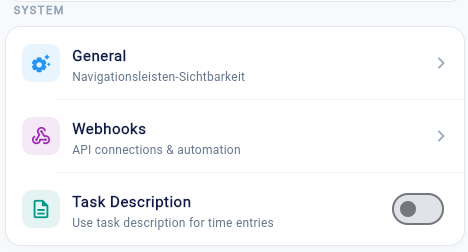
Schritt 1
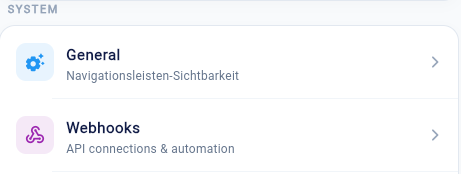
Wähle unter "System" den Punkt
"Webhooks" aus.
Schritt 2
Klicke auf den blauen Plus-Button unten rechts, um eine neue Kategorie
anzulegen.
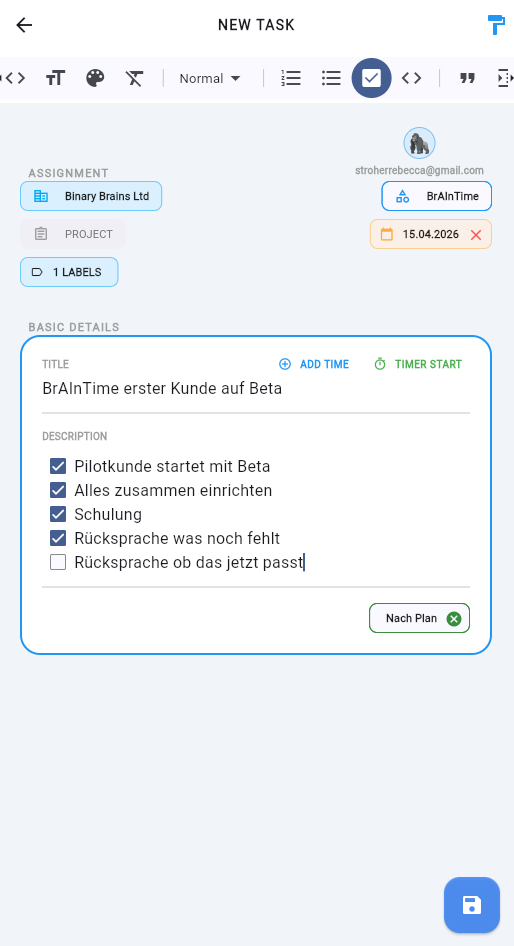
In der Task-Detailansicht kannst du alle relevanten Informationen zu einer Aufgabe hinterlegen. Neben der
eigentlichen Beschreibung kannst du Meilensteine setzen, Verantwortlichkeiten festlegen und den
zeitlichen Rahmen definieren.
🚀 Schritt 7: Jetzt geht's los! – Funktionen im Praxiseinsatz
Nachdem du nun die Grundlagen geschaffen hast, zeigen wir dir hier, wie du BrAInTime im Arbeitsalltag
effektiv nutzt und welche Funktionen dir zur Verfügung stehen.
💡 Interaktive Entdeckung:Fahre mit der Maus über die verschiedenen Bereiche der
Dashboard-Bilder oder klicke darauf, um direkt im Bild detaillierte Erklärungen und Tipps zu den
einzelnen
Funktionen zu erhalten.
Arbeitszeiterfassung (Timer)
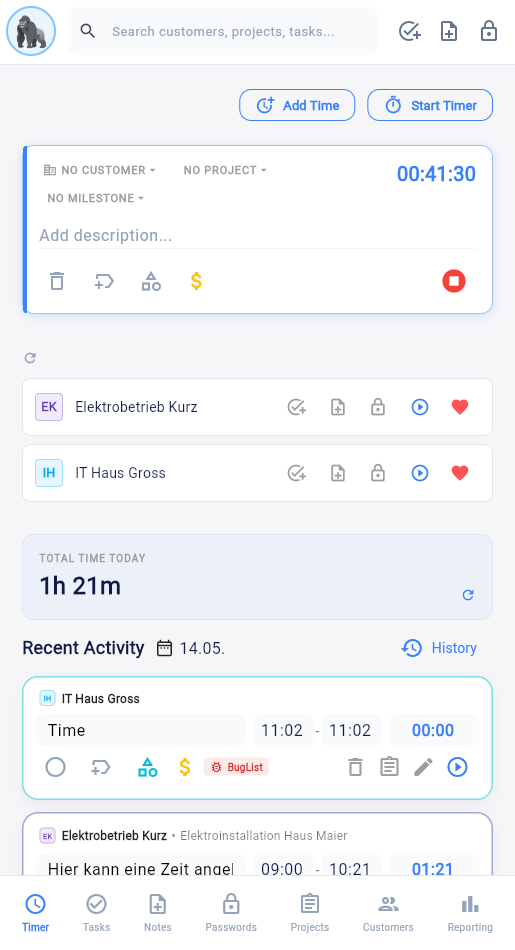
Der Timer ist das Herzstück von BrAInTime. Hier erfasst du deine Arbeitszeiten
intuitiv und behältst stets den Überblick.
Hier können neue Aufgaben, Notizen und Passwörter angelegt
werden
Volltextsuche:Durchsuche deine Aufgabenliste blitzschnell nach Kunde, Projekt,
Aufgaben und Notizen:
Hier kommst du zu deinen Profil Einstellungen und kannst dich
ausloggen
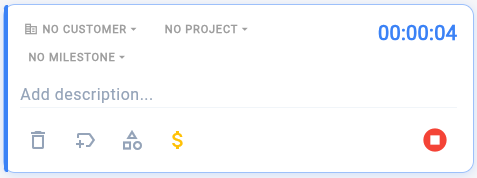
Aktiv laufende Zeit: Verwalte hier deine
aktuelle Aufnahme in Echtzeit. Du kannst Kunden, Projekte und Meilensteine zuordnen, Labels
sowie Kategorien vergeben und den Abrechnungsstatus festlegen. Zudem lässt sich die Zeit hier
jederzeit stoppen oder verwerfen.
Favoriten: Hier werden deine favorisierten
Kunden angezeigt. Du kannst direkt eine Aufgabe, Notiz oder ein Passwort für diesen Kunden
anlegen oder sofort eine neue Zeiterfassung starten.
Gesamtzeit heute: Behalte deine Tagesleistung
im Blick. Hier siehst du live deine gesamte heute erfasste Arbeitszeit, die sich automatisch mit
jeder aktiven Aufnahme aktualisiert.
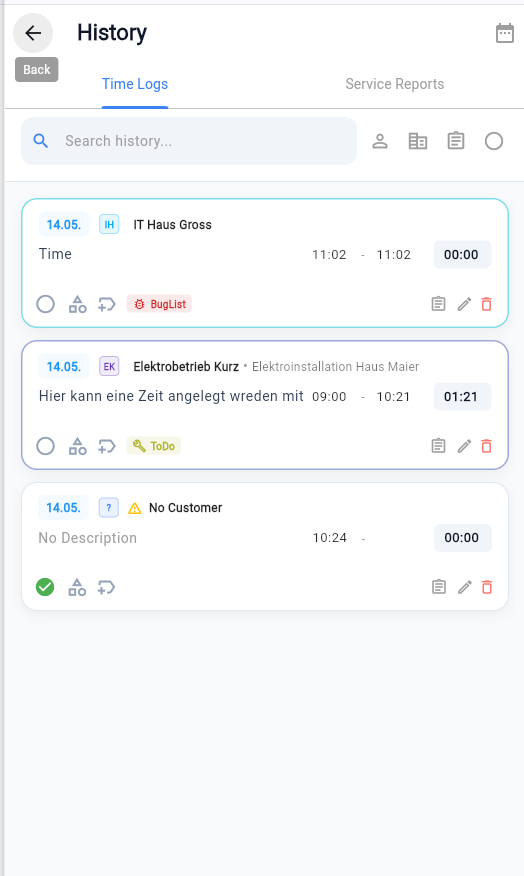
Verlauf & Berichte: Hier hast du vollen Einblick
in deine Zeithistorie und kannst alle bisherigen Erfassungen nachverfolgen. Nutze den Kalender
für spezifische Datumsbereiche oder filtere gezielt nach Benutzern, Kunden, Projekten und
Status. Wenn du oben den Reiter 'Service Raport' wählst, gelangst du direkt zur Übersicht deiner
erstellten Serviceberichte.
Recent Activity: Verwalte hier deine
bereits erfassten Zeiten. Du kannst Einträge jederzeit bearbeiten, löschen oder als Basis für
eine neue Aufnahme nutzen. Setze den Status auf 'offen' oder 'geschlossen', erstelle direkt
einen Servicebericht und passe Labels, Kategorien sowie die Abrechenbarkeit flexibel an.
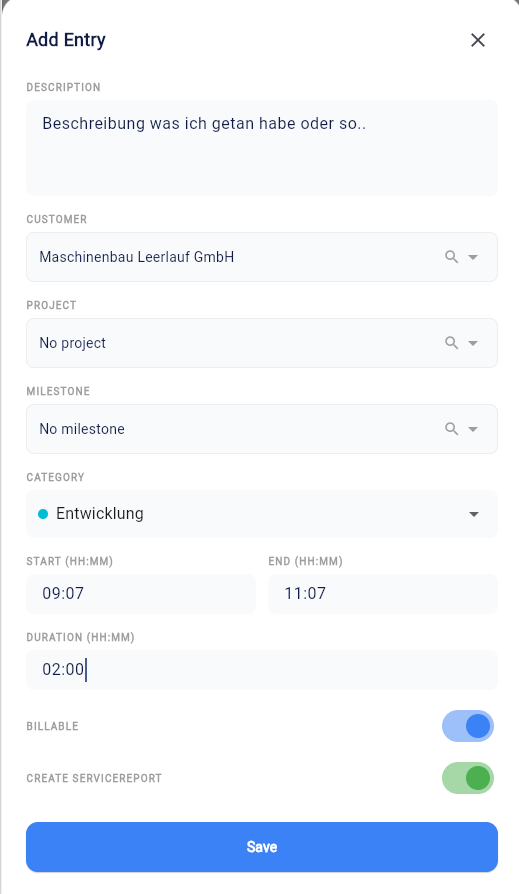
Manuelle Zeiterfassung: Erfasse hier deine
Zeiten nachträglich – entweder präzise von-bis oder einfach nach Dauer. Ergänze wichtige Details
wie Kunde, Projekt und Meilenstein. Zudem kannst du direkt festlegen, ob die Zeit abrechenbar
ist und ob automatisch ein Servicebericht erstellt werden soll.
Live-Zeiterfassung starten: Mit einem Klick
startest du sofort die Zeitaufnahme für deine aktuelle Tätigkeit. Du kannst direkt Kunde,
Projekt und Meilenstein auswählen sowie Labels, Kategorien und den Abrechnungsstatus (billable)
festlegen.
Tasks
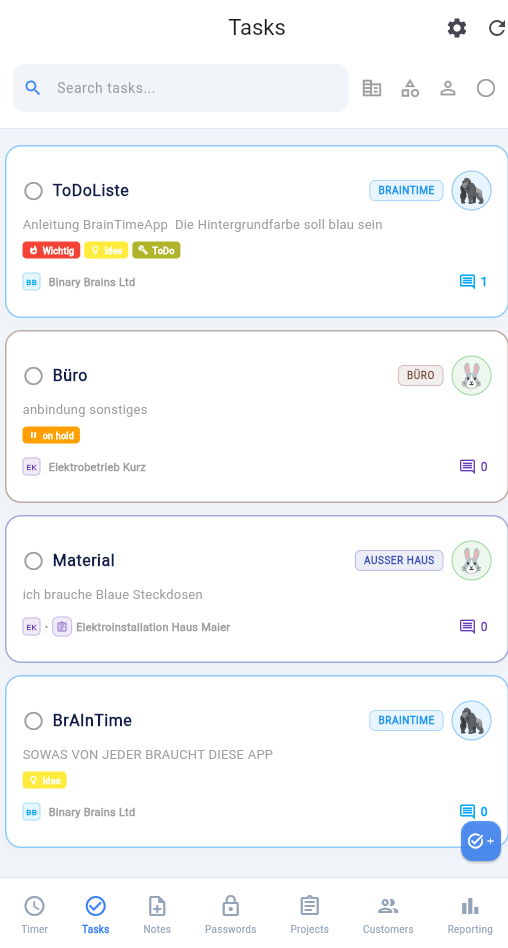
Behalte alle Aufgaben und Meilensteine deines Projekts im Griff. Hier kannst du
Aufgaben erstellen,
zuweisen und den Fortschritt verfolgen.
Volltextsuche:Durchsuche deine Aufgabenliste
blitzschnell nach spezifischen Aufgabennamen, Beschreibungen oder Meilensteinen.
Filterfunktionen:Grenze deine Ansicht präzise
ein. Du kannst die Aufgabenliste nach Kunde, Kategorie, zugewiesenem Benutzer oder dem aktuellen
Status filtern.
Einstellungen &
Aktualisierung:Über das Zahnrad
gelangst du direkt in die Einstellungen. Mit dem Refresh-Button kannst du die Ansicht jederzeit
manuell auf den neuesten Stand bringen.
Aufgaben-Übersicht:Hier siehst du alle
anstehenden Tasks auf einen Blick. Durch die Zuweisung von Labels, Kategorien und Firmen
behältst du eine klare Struktur.
💡 Tipp: Klicke auf diesen
Bereich, um die Bearbeitungsansicht direkt hier auszuprobieren!
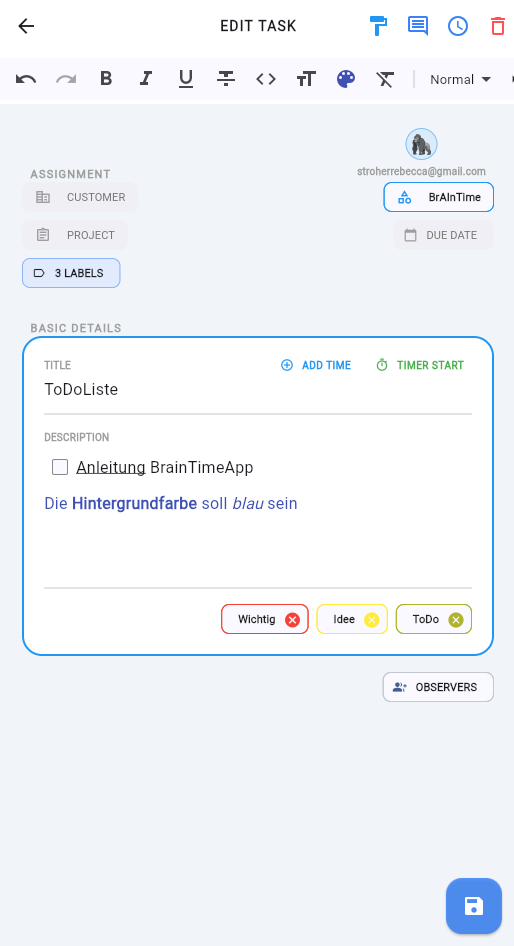
Bearbeitungsmodus:Hier kannst du alle
Details der Aufgabe bearbeiten, Verantwortliche zuweisen und Zeiten verwalten.
Neue Aufgabe:Hier kannst du neue Aufgaben erstellen. Im oberen Bereich legst du
Kunden, Projekte, Labels, Kategorien und Fälligkeitsdatum fest. Zudem kannst du über das
Farbrollen-Symbol das Design deines Textes individuell anpassen und wichtiges
hervorheben.
Notizen
Halte wichtige Gedanken, Protokolle oder Informationen fest. Die Notiz-Funktion
ermöglicht es dir,
Informationen schnell zu strukturieren und sicher abzuspeichern.
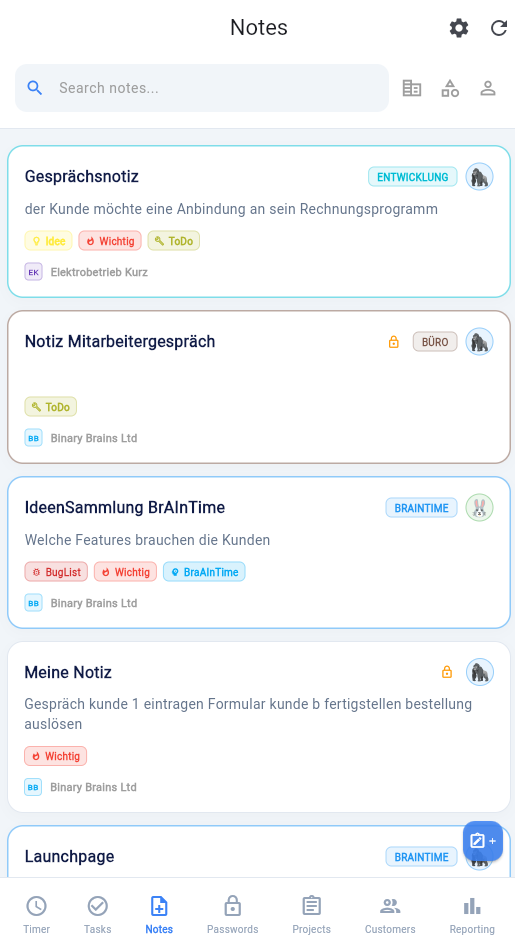
Volltextsuche:Durchsuche deine Notizen blitzschnell nach Notizinhalten, Titeln
oder Schlagworten.
Filterfunktionen:Nutze diese Icons, um deine
Notizen gezielt nach Kunden, Kategorien oder Erstellern zu filtern.
Einstellungen &
Aktualisierung:Über das Zahnrad gelangst du
direkt in die Einstellungen. Mit dem Refresh-Button kannst du die Ansicht jederzeit
manuell auf den neuesten Stand bringen.
Notiz-Übersicht:Hier siehst du alle Notizen in einer Übersicht. Durch die Zuweisung
von Labels, Kategorien und Firmen behältst du eine klare Struktur.
💡 Tipp:
Klicke auf diesen Bereich, um die Bearbeitungsansicht direkt hier
auszuprobieren!
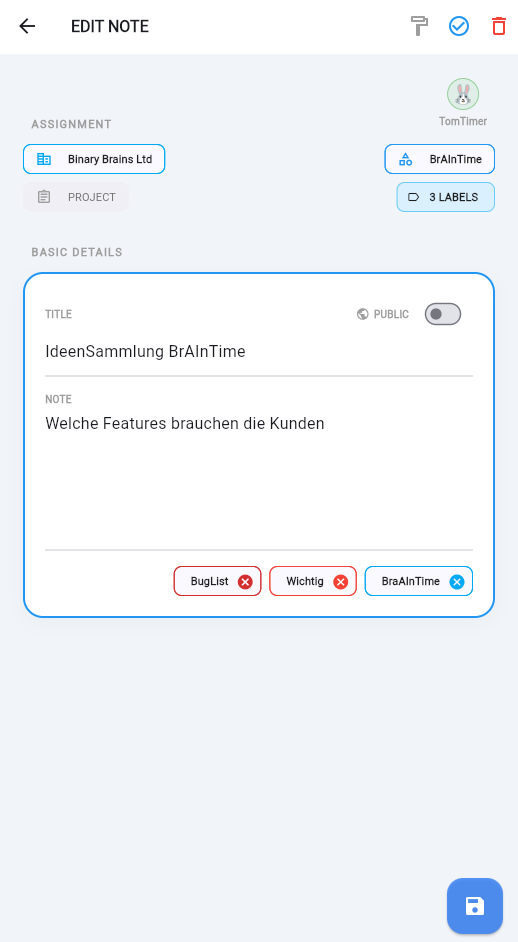
Detailansicht:Lese den kompletten Inhalt deiner Notiz und bearbeite ihn.
💡 Tipp: Hier kannst du deine Gedanken direkt strukturieren!
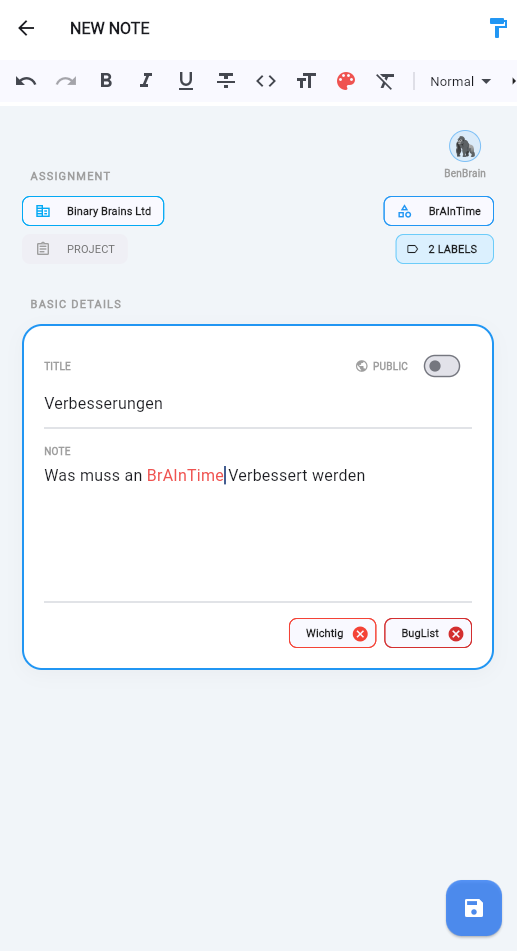
Neue Notiz:Hier kannst du neue Notizen erstellen. Im oberen Bereich legst du
Kunden, Projekte, Labels und Kategorien fest. Zudem kannst du über das Farbrollen-Symbol das
Design deines Textes individuell anpassen und wichtiges hervorheben.
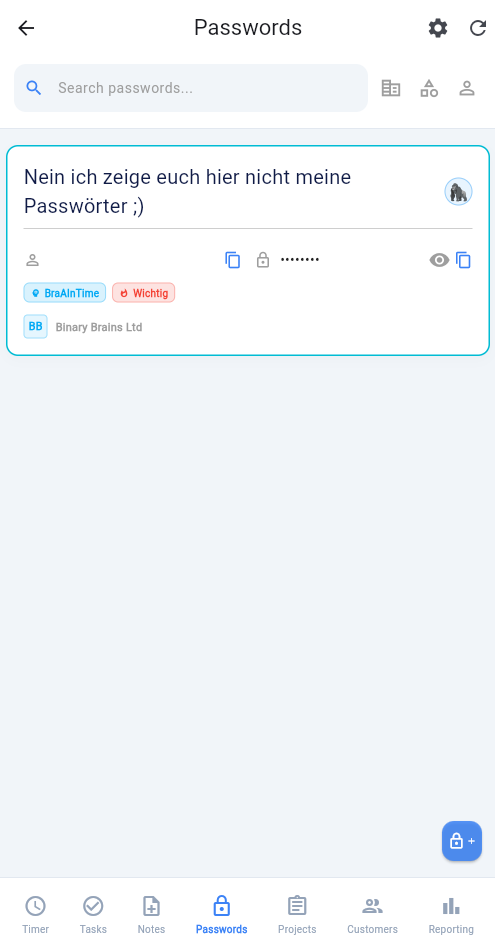
Passwörter
Verwalte deine Passwörter sicher und zentral in BrAInTime. Die
Passwort-Funktion ermöglicht es dir,
Zugangsdaten strukturiert abzuspeichern und bei Bedarf schnell abzurufen.
Volltextsuche:Durchsuche deine Passwörter blitzschnell nach Benutzernamen,
Titeln oder Schlagworten.
Filterfunktionen:Grenze deine Ansicht nach
Kategorien ein, um schnell die richtigen Zugangsdaten zu finden.
Einstellungen &
Aktualisierung:Über das Zahnrad
gelangst du direkt in die Einstellungen. Mit dem Refresh-Button kannst du die Ansicht jederzeit
manuell auf den neuesten Stand bringen.
Passwort-Übersicht:Deine Zugangsdaten sind hier sicher hinterlegt. Du siehst
sofort die zugehörigen Firmen und Kategorien.
💡 Tipp: Klicke auf ein Passwort,
um es zu bearbeiten!
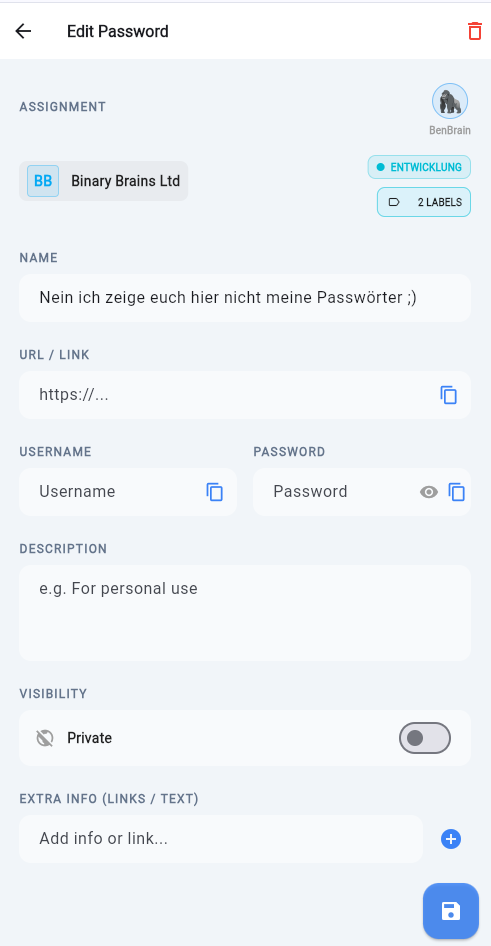
Bearbeitungsmodus:Hier kannst du
Passwörter anpassen, Benutzernamen ändern oder neue Kategorien zuweisen.
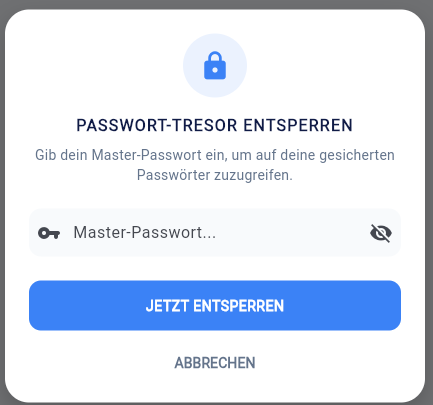
Passwort-Tresor:Um deine Daten sicher zu schützen, musst du nach Neuanmeldung
oder abgelaufener Sitzung hier erneut dein Master-Passwort eingeben.
Hinweis: Achtung, dein Master-Passwort wird nicht mitgeändert, wenn du
dein User-Passwort änderst.
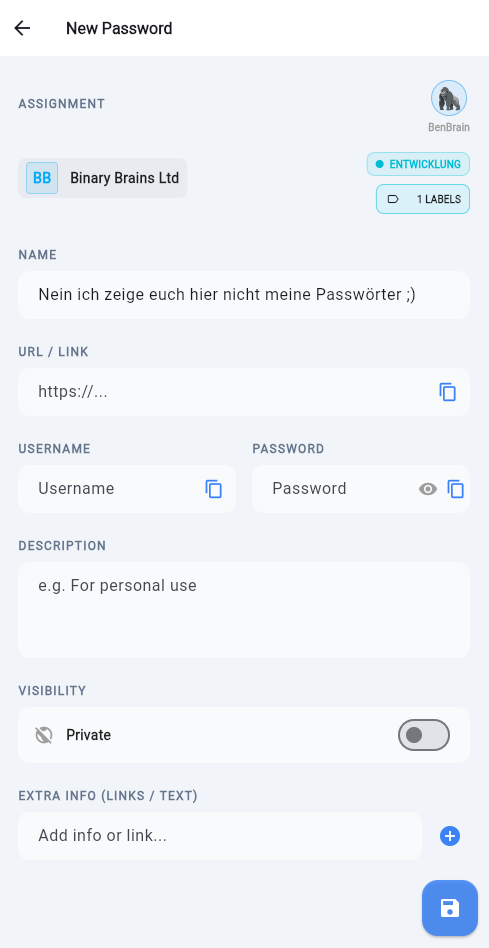
Neues
Passwort:Lege einen neuen
Eintrag in deinem Tresor an.
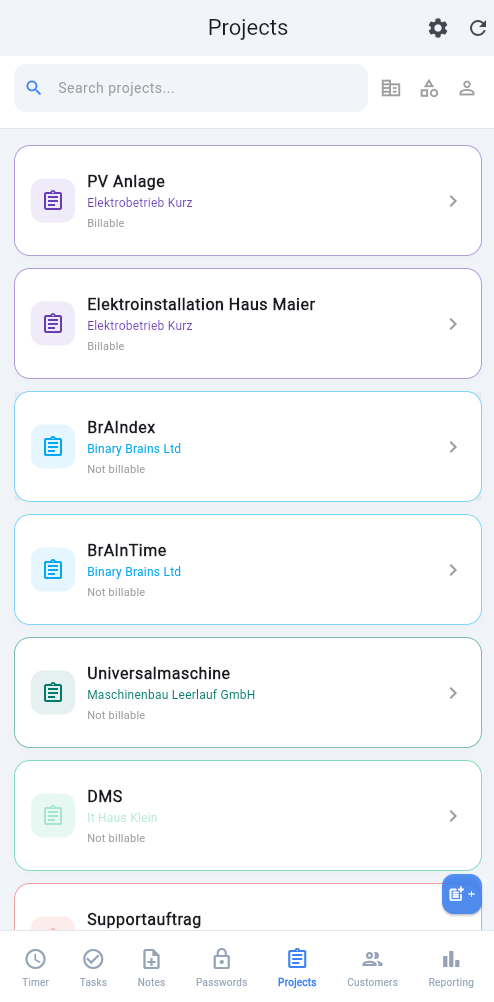
Projekte
Behalte den Überblick über deine Projekte. Verwalte Projektphasen, Budgets
und
Zuständigkeiten direkt in der Übersicht.
Volltextsuche:Durchsuche deine Projekte blitzschnell nach Meilensteinen,
Titeln oder Schlagworten.
Filter:Filtere nach Projektstatus,
Kunden oder Labels.
Einstellungen &
Aktualisierung:Über das Zahnrad gelangst du direkt in die Einstellungen.
Mit dem Refresh-Button kannst du die Ansicht jederzeit manuell auf den neuesten Stand
bringen.
Projektübersicht:Hier siehst du alle
laufenden Projekte.
💡 Tipp: Klicke auf ein Projekt für Details!
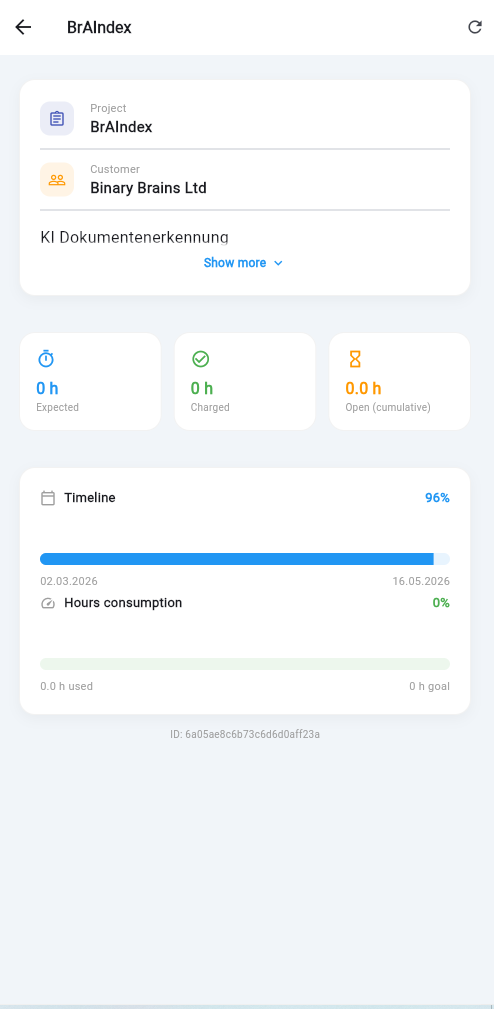
Projektdetails:Hier
findest du alle Informationen zu deinem Projekt. Projektbeschreibung, Meilensteine, Budgets,
Timelines und Netzplan.
Du kannst Projekte nur in den Einstellungen oder über den
unteren blauen Button bearbeiten, wenn du die Berechtigung dafür hast.
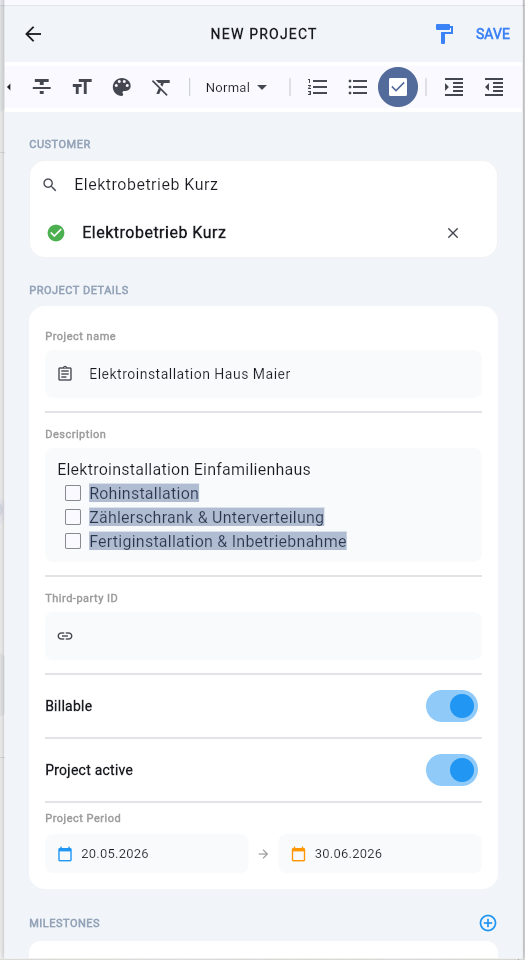
Neues Projekt:Erstelle einen Projektplan und lege die Struktur fest. Formuliere
einen aussagekräftigen Namen und lege eine Beschreibung für das Projekt an. Wähle einen Zeitraum
aus und kreiere passende Meilensteine. Zudem kannst du über das Farbrollen-Symbol das Design
deines Textes individuell anpassen und Wichtiges hervorheben. Wähle aus, ob das Projekt
abrechenbar und aktiv ist.
⚠️ Hinweis: Dies ist nur möglich, wenn du die
Berechtigung zum Erstellen eines neuen Projekts besitzt. Du gelangst zuerst auf eine
Projektübersichtsseite.
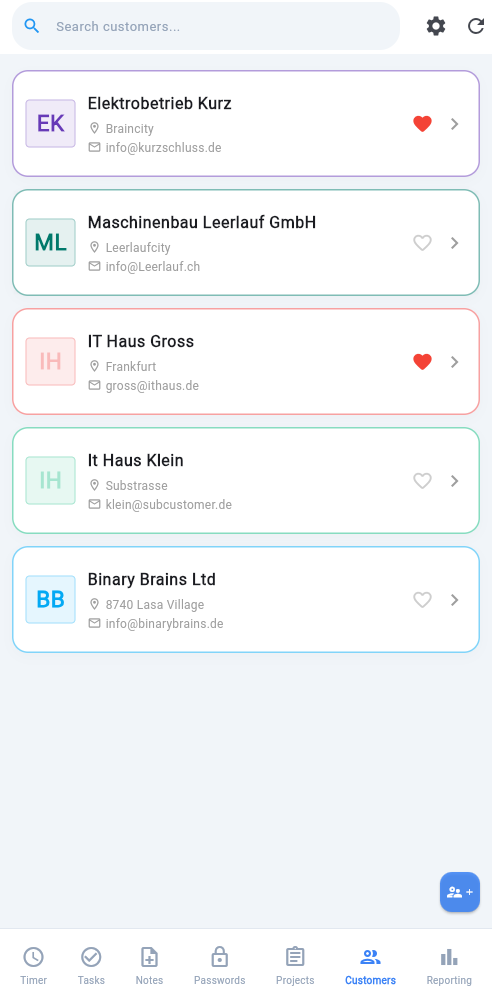
Kunden
Verwalte deinen Kundenstamm zentral. Hinterlege Ansprechpartner, Adressen
und spezifische
Konditionen.
Volltextsuche:Durchsuche deine Kunden blitzschnell nach Namen, Titeln oder
Schlagworten.
Filter:Filtere nach Region,
Kundenstatus oder Labels.
Einstellungen &
Aktualisierung:Über das Zahnrad gelangst du
direkt in die Einstellungen. Mit dem Refresh-Button kannst du die Ansicht jederzeit manuell auf
den neuesten Stand bringen.
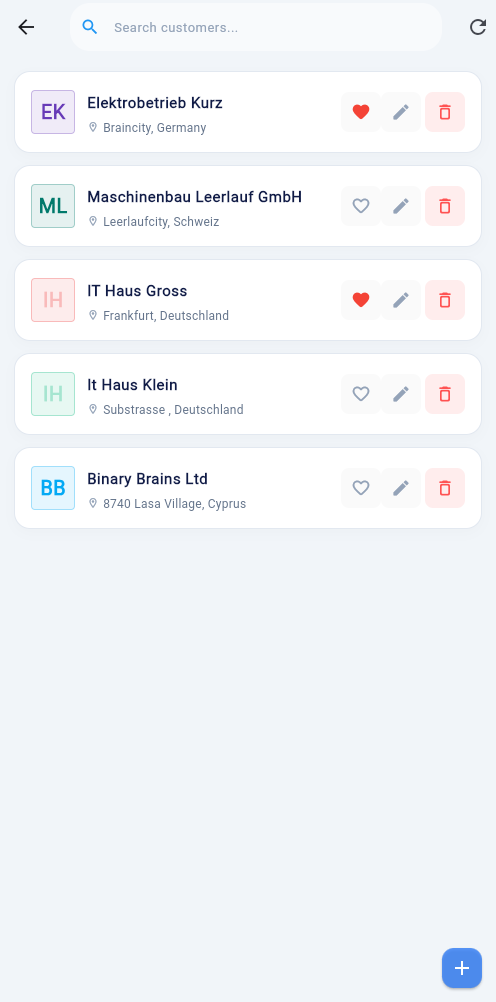
Kundenübersicht:Hier siehst du
deinen gesamten Kundenstamm.
💡 Tipp: Klicke auf einen Kunden für
Details!
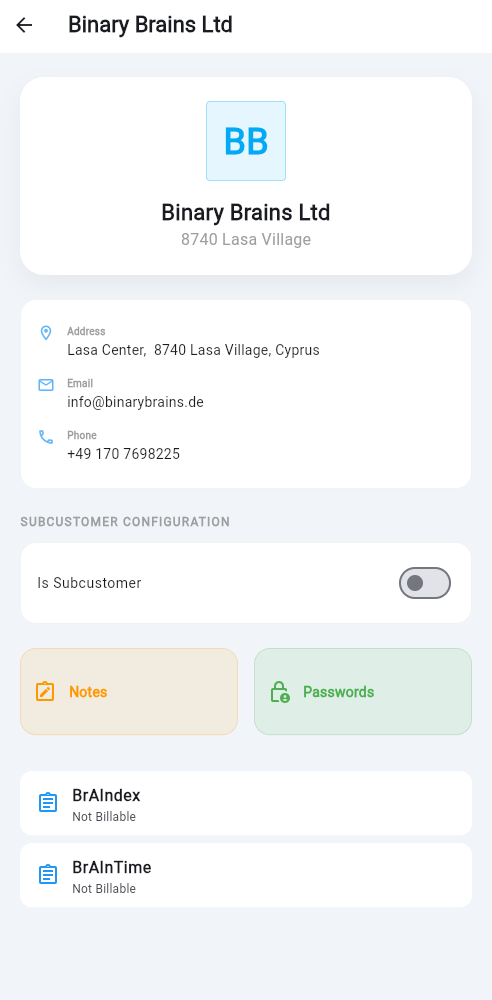
Kunden-Details:Bearbeite
Adressdaten, Ansprechpartner und spezifische Kundenkonditionen im Detail.
Neuer Kunde:Lege einen neuen Kunden an.
Du kannst Firmennamen, Kontaktinfos und spezifische Labels direkt hinterlegen.
Analytics / Reporting
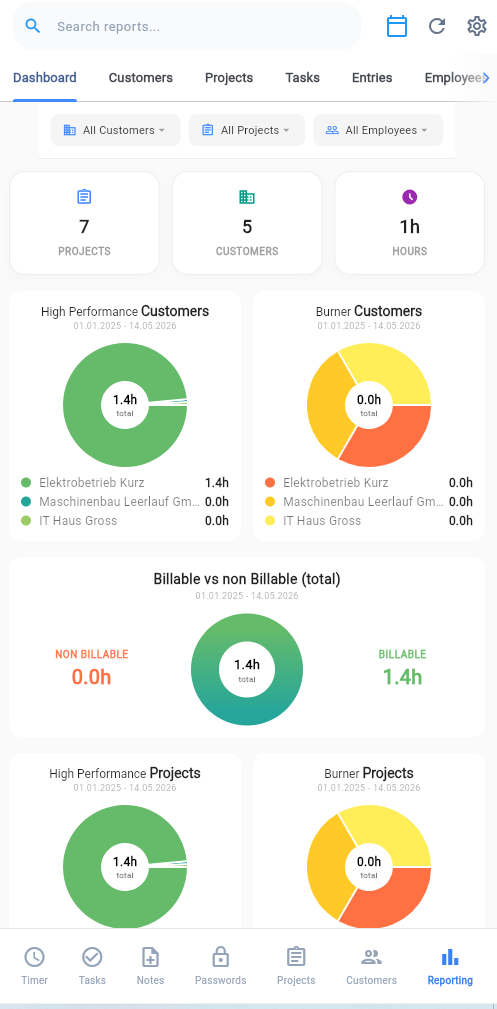
Nutze datengestützte Einblicke, um deine Performance zu optimieren. Der
Analytics-Bereich ermöglicht es
dir, Service-Reports zu erstellen, Arbeitszeiten auszuwerten und detaillierte Statistiken über Projekte
und Kunden zu visualisieren.
Volltextsuche:Durchsuche deine Service-Reports
blitzschnell nach Zeitraum, Projekt oder Mitarbeiter.
Kalender:Der Kalender ermöglicht dir eine Filterung über einen
bestimmten Zeitraum.
Einstellungen &
Aktualisierung:Über das Zahnrad gelangst du
direkt in die Einstellungen. Mit dem Refresh-Button kannst du die Ansicht jederzeit manuell auf
den neuesten Stand bringen.
Reporting:Hier siehst du alle
generierten Reports im Überblick.
Neuer Report:Erstelle einen neuen
Service-Report oder konfiguriere die automatische Berichterstellung.

 .
.

 (App-Installations-Symbol)